
![ExHyperV:免费开源的 Hyper-V 高级功能图形化配置工具的使用截图[1]](https://cdn.statically.io/gh/adream2/picx-images-hosting@master/应用/ExHyperV/image.3rbvu3p7jb.webp)
![ExHyperV:免费开源的 Hyper-V 高级功能图形化配置工具的使用截图[2]](https://cdn.statically.io/gh/adream2/picx-images-hosting@master/应用/ExHyperV/image.2oc6j7tq1v.webp)

Netcatty - 最新版
Netcatty 是一款基于 Electron 和 React 构建的现代化 SSH 客户端,支持分屏终端、SFTP 文件传输、端口转发和云同步,是 PuTTY、SecureCRT 的免费替代方案。
📌 本文基于 ExHyperV v1.4.3(2026 年 5 月 12 日发布)撰写,后续版本可能有差异。
在 Windows 平台上使用 Hyper-V 创建和管理虚拟机时,原生的 Hyper-V 管理器功能虽然强大,但配置高级功能(如 GPU 虚拟化、硬件直通等)需要通过 PowerShell 或复杂的注册表编辑,对普通用户极不友好。
ExHyperV 正是为了解决这个问题而生。它是一款开源的 Hyper-V 高级功能图形化配置工具,通过深入研究 Hyper-V 文档、WMI 以及 HCS 等技术细节,将复杂的命令行操作转化为直观的图形界面,让普通用户也能轻松掌握 Hyper-V 的高级功能。
ExHyperV 最亮眼的功能之一是 GPU-P(GPU Partitioning)虚拟化。它可以轻松将物理 GPU 资源划分给虚拟机使用,支持:
这个功能对于需要在虚拟机中运行图形密集型应用(如视频剪辑、3D 渲染、游戏多开)的用户来说非常实用。
DDA(Discrete Device Assignment) 允许虚拟机直接访问物理硬件设备。ExHyperV 支持:
通过图形化界面,用户可以直观地查看可分配的设备列表,一键完成直通配置。
支持 Hyper-V 的动态内存功能,允许虚拟机根据工作负载动态调整内存使用量:
相比固定内存分配,动态内存可以更高效地利用宿主机资源。
ExHyperV 使用 WPF-UI 框架构建,提供流畅现代的用户体验:

v1.4.3 版本引入了全新的时空管理模块,以树状拓扑图的形式可视化展示虚拟机的检查点结构:
这个功能对于需要频繁创建还原点、测试不同配置的用户来说非常实用。
新增启动顺序管理界面,支持拖拽调整启动优先级:
注意:运行中的第一代虚拟机无法调整启动顺序。
v1.4.3 对存储管理进行了全面升级:
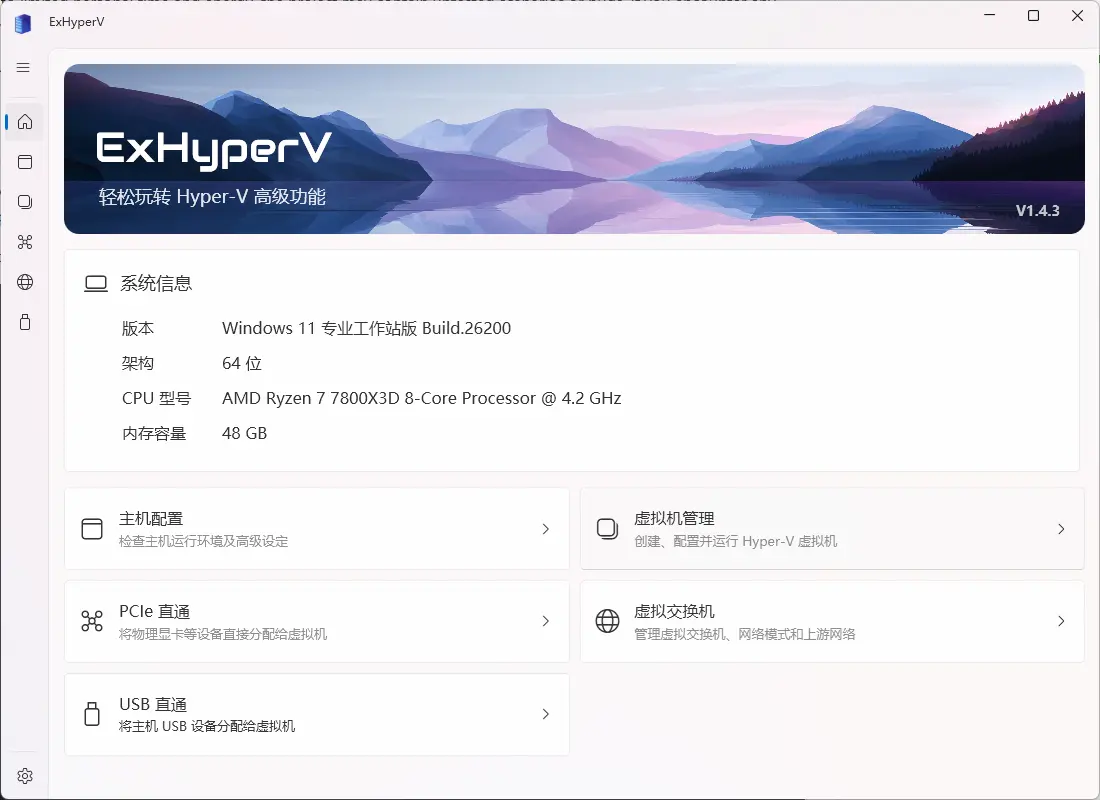
首页直观显示详细的硬件配置信息:
这些信息帮助管理员快速了解系统配置,为虚拟机部署提供参考。
| 功能特性 | ExHyperV | Hyper-V 原生管理器 | PowerShell 脚本 |
|---|---|---|---|
| GPU-P 虚拟化 | ✅ 图形化一键配置 | ❌ 不支持 | ⚠️ 需手动编写脚本 |
| DDA 设备直通 | ✅ 图形化界面 | ❌ 不支持 | ⚠️ 复杂配置 |
| 动态内存 | ✅ 可视化配置 | ✅ 基础支持 | ⚠️ 命令行配置 |
| 系统信息展示 | ✅ 详细直观 | ⚠️ 基础信息 | ❌ 无 |
| 主题切换 | ✅ 支持 | ❌ 不支持 | ❌ 不支持 |
| 使用门槛 | 低 | 中 | 高 |
ExHyperV 的优势:
通过 GPU-P 虚拟化,可以为多个虚拟机分配 GPU 资源,实现游戏多开。相比传统的 CPU 软解,GPU 加速的游戏多开性能提升明显。
创建多个相互隔离的虚拟机环境,用于测试软件、访问不安全网站或运行可疑程序,保护宿主机安全。
为不同的开发项目创建独立的测试环境,每个虚拟机可以配置不同的系统版本和软件环境。
通过 DDA 直通,将整张显卡分配给虚拟机,用于 AI 训练、视频渲染等高性能计算任务。
利用时空管理功能,在进行系统更新、软件安装或配置更改前创建检查点,出现问题时可快速恢复到之前的状态,非常适合测试人员和开发者。
在使用 ExHyperV 之前,需要先启用 Windows 的 Hyper-V 功能:
# 以管理员身份运行 PowerShell
Enable-WindowsOptionalFeature -Online -FeatureName Microsoft-Hyper-V-All
重启电脑后即可使用。
如果配置 GPU-P 后虚拟机无法启动,可以通过移除 GPU 分区进行故障恢复:
# 在 PowerShell 中移除 GPU 分区
Remove-VMPartitioningVideoAdapter -VMName "虚拟机名称"根据网络上的用户反馈:
“对于小白来说很有用啊,感谢分享” —— 吾爱破解论坛用户
“目前只能管理本机的 Hyper-V 虚机,希望后期可以增加连接到 Hyper-V 服务器的功能” —— 资深用户建议
总体来看,ExHyperV 对于 Hyper-V 新手和需要快速配置高级功能的用户来说非常友好,但在远程服务器管理方面还有提升空间。
⚠️ 系统要求:
⚠️ 功能限制:
项目支持中文界面,下载后直接运行即可,无需安装。
ExHyperV 让 Hyper-V 的高级功能变得触手可及,即使是没有任何虚拟化经验的小白用户,也能通过图形界面轻松配置 GPU 虚拟化、设备直通等高级功能。
如果你正在使用 Windows 的 Hyper-V,或者想要尝试虚拟化技术,ExHyperV 绝对值得一试。
💬 互动话题:
你平时会用 Hyper-V 做什么?对 ExHyperV 有什么看法?欢迎在评论区分享你的使用经验!